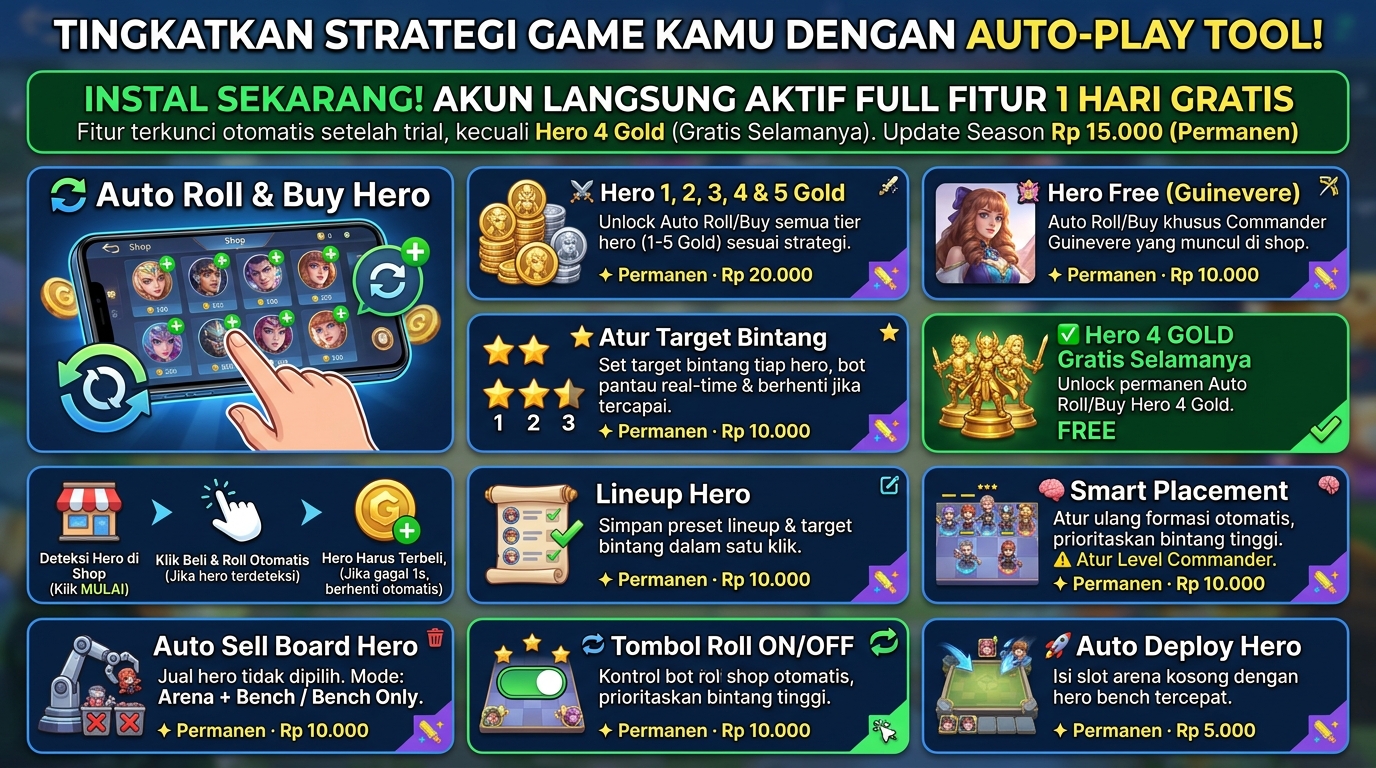
Pilih & Atur Hero
Buka menu hero melalui tombol MENU  → HERO
  . Di sini kamu bisa memilih hero apa saja yang ingin dibeli secara otomatis.
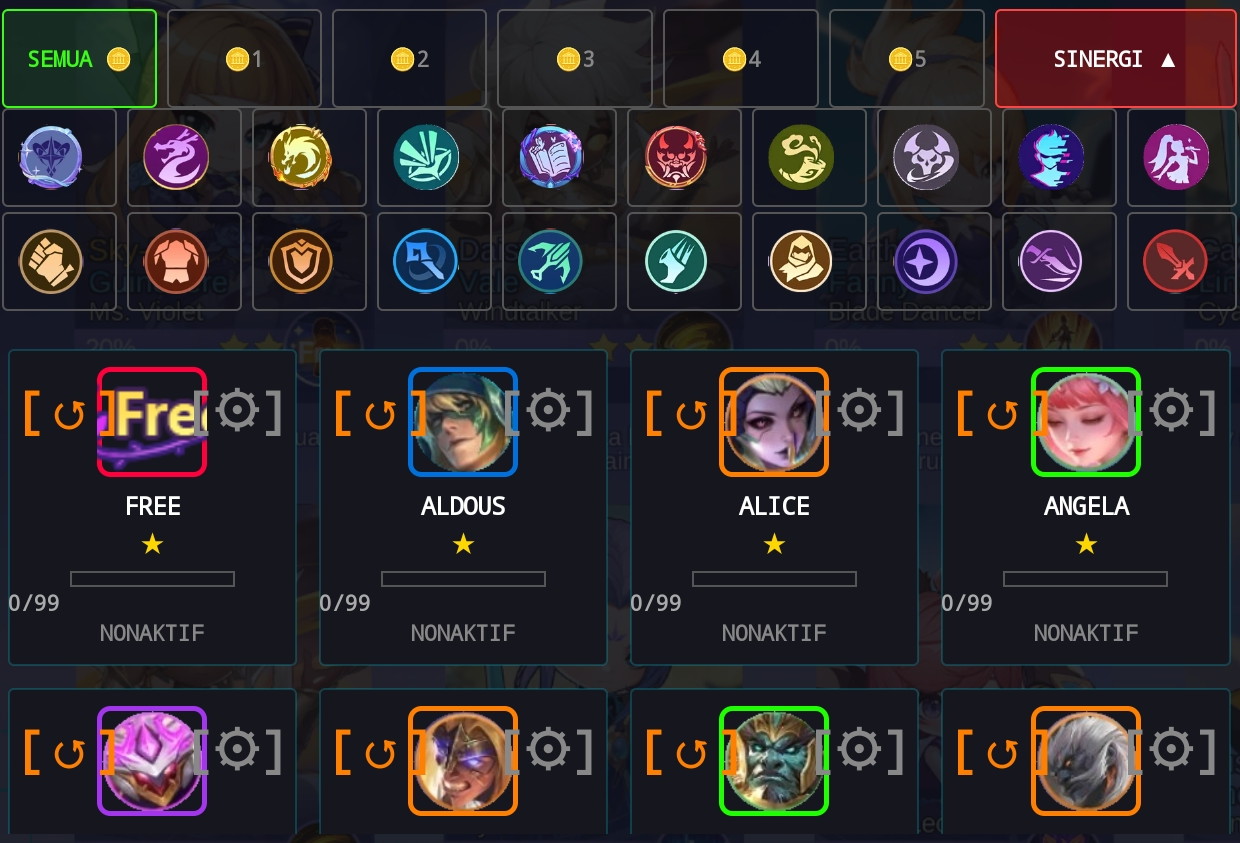
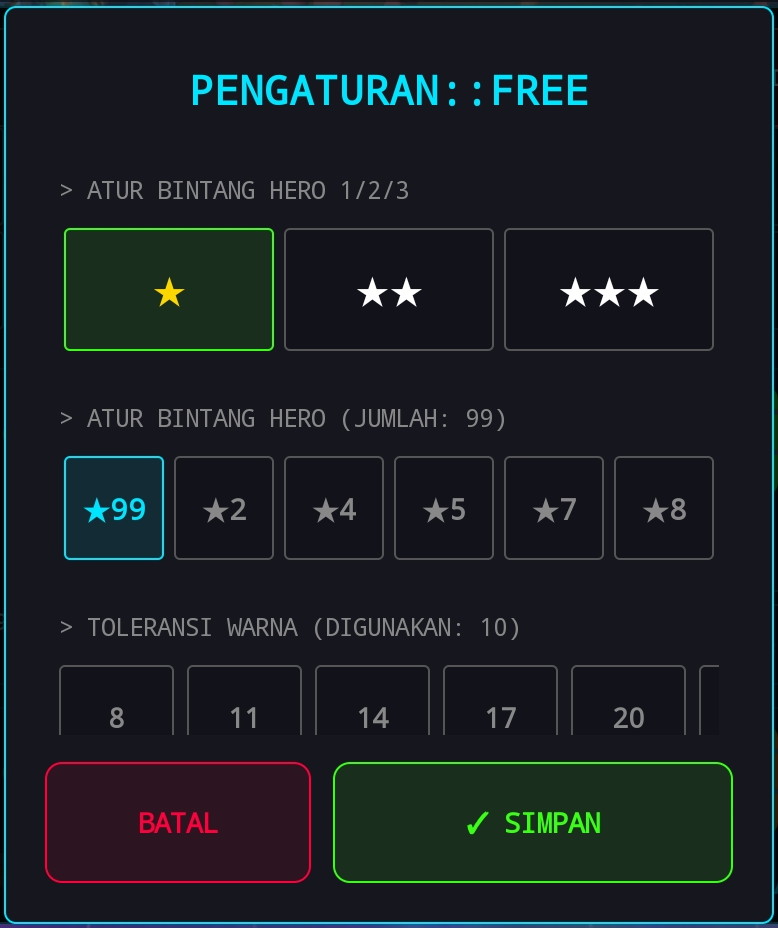
Klik tombol Pengaturan Hero  untuk menentukan target bintang. Jumlah hero yang akan dibeli menyesuaikan target bintang yang dipilih:
| Target Bintang | Jumlah Hero Dibutuhkan |
|---|---|
| ⭐ Bintang 1 | 1 hero |
| ⭐⭐ Bintang 2 | 3 hero |
| ⭐⭐⭐ Bintang 3 | 9 hero |
| Kustom | 2, 4, 5, 7, 8, atau 99 |
Pantau Progress
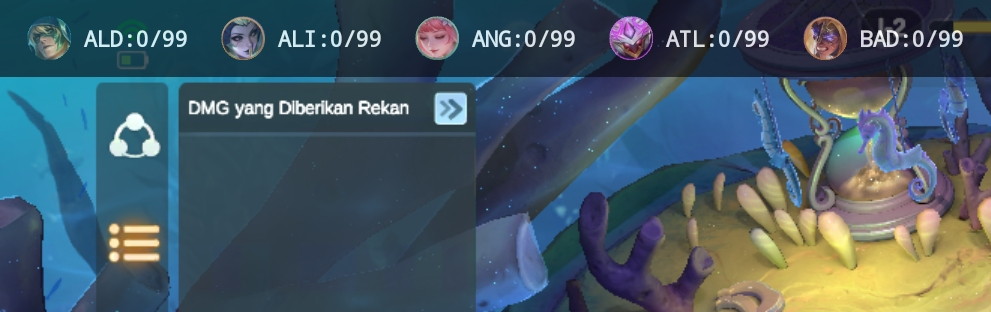
Hero yang sudah dipilih akan menampilkan progress pembelian di bagian atas layar. Saat progress selesai, Aplikasi akan otomatis berhenti membeli hero tersebut.
Cara Menjalankan Auto Buy & Roll
Setelah hero dipilih, tekan tombol MULAI  untuk memulai auto buy.
Untuk mengaktifkan Auto Buy sekaligus Auto Roll, aktifkan tombol ROLL  ke posisi ON sebelum menekan Mulai.
 kapan saja untuk menghentikan proses Auto Roll Buy.
Opsi Penting: Scan Board
Sebelum menekan Mulai , sangat disarankan menekan tombol SCAN BOARD  terlebih dahulu.
Kenapa wajib dipakai? Supaya, hero yang pernah dibeli secara manual ikut terhitung ke progress.
Contoh: Jika target hero 9  progres 0/9 dan kamu sudah punya 4 hero di bench
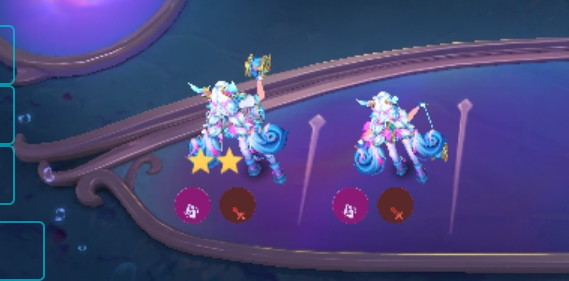
tanpa Scan Board, aplikasi tetap membeli 9 hero lagi. Dengan Scan Board, aplikasi tahu kamu hanya butuh 5 hero lagi.
 vs sesudah scan (89).jpg) jika seluruh target hero sudah terpenuhi semuanya.
jika seluruh target hero sudah terpenuhi semuanya.Tips: Pengaturan Kecepatan
Untuk HP dengan spesifikasi rendah, atur kecepatan auto roll melalui menu KECEPATAN  .
.
Reset Target Hero
Ada dua opsi reset yang tersedia:
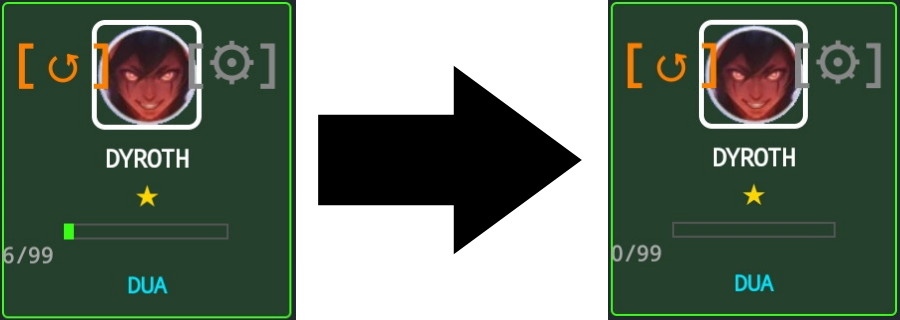
— Satu HeroMereset progress hanya pada hero yang dipilih, mengembalikan jumlah ke 0/9.
 — Semua Hero
Mereset progress seluruh hero sekaligus dalam satu klik.
Fitur Deploy
Tombol DEPLOY  berfungsi untuk mengosongkan area bench dengan cepat tanpa harus menjual hero secara manual.
Fitur Jual Otomatis
Tombol JUAL  menjual semua hero yang tidak ada di daftar pilihan kamu di MENU → HERO .
 sesuai kebutuhan.
Menjual seluruh hero yang tidak ada di daftar pilihan kamu, baik yang di arena maupun di bench.
Hanya menjual hero yang tidak ada di daftar pilihan kamu, yang di area bench saja.
Fitur Formasi Otomatis
Tombol FORMASI  mengatur ulang seluruh posisi hero di arena secara otomatis sesuai formasi terbaik, termasuk mengeluarkan hero yang tidak diperlukan dan memasukkan hero yang kurang.
Urutan Prioritas Pengisian Arena:
-
1Hero Pilihan Utama Hero yang kamu pilih di menu dimasukkan ke arena terlebih dahulu.
-
2Hero Duplikat Jika slot arena masih tersisa, duplikat dari hero pilihan dimasukkan kembali.
-
3Hero Tertinggi (Nilai Gold × Bintang) Jika slot masih kosong, sistem otomatis memilih hero random dengan nilai tertinggi.
 ke angka yang sesuai dengan level commander kamu di setiap ronde.
Fitur Lineup Cepat
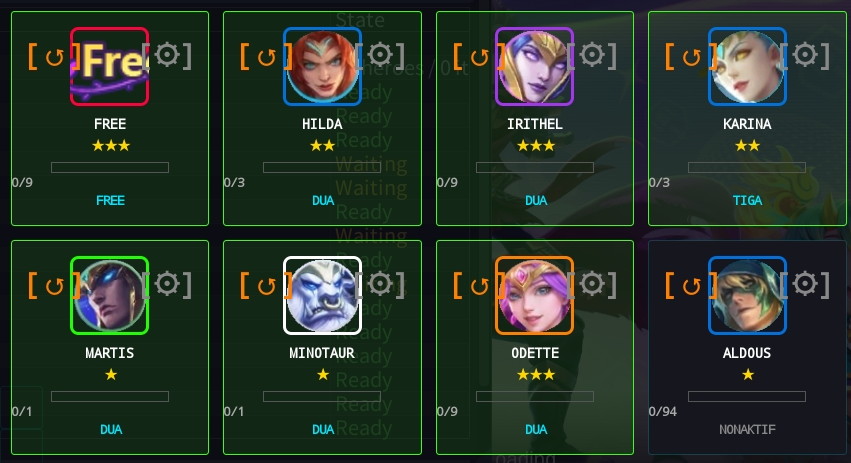
Menu LINEUP  memungkinkan kamu memilih seluruh hero target sekaligus tanpa perlu memilih satu per satu.
Cara Membuat Preset Lineup:
-
Buka menu utama aplikasi, pilih hero yang diinginkanlalu beri nama lineup
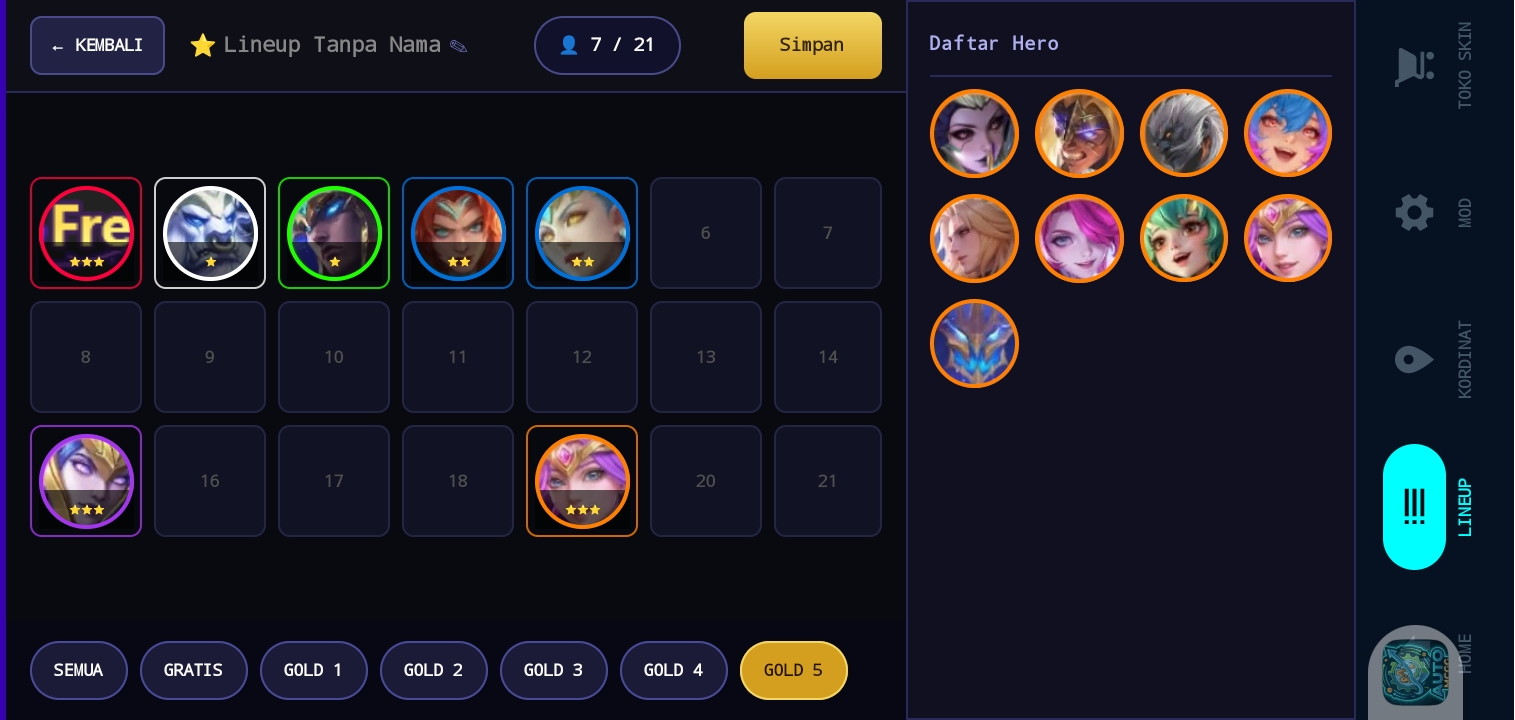
input nama.
-
Tekan Simpan
 tombol simpan. Lineup tersimpan otomatis dan muncul di daftar Menu Pilih Lineup.
 -
Pilih lineup yang ingin digunakan dari daftar
Cara Mengatasi Hero yang Tidak Terbeli
Jika ada hero yang terlewat atau tidak otomatis terbeli saat proses auto roll/buy, ikuti langkah-langkah berikut.
Langkah 1 — Atur Izin Rekam Layar
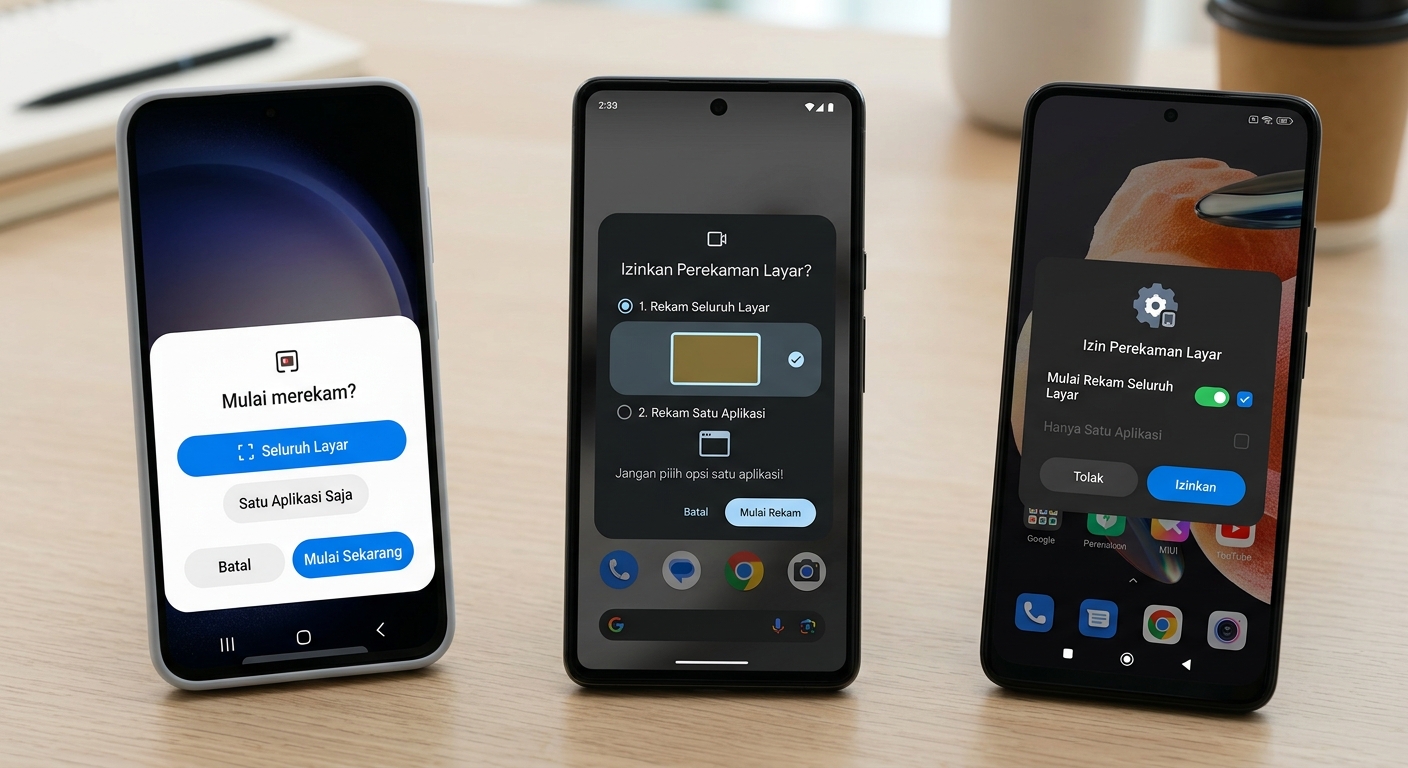
Saat pertama kali membuka aplikasi dan muncul notifikasi rekam layar, pastikan pilih opsi Mulai Rekam Seluruh Layar / Semua Layar — jangan pilih opsi rekam satu aplikasi saja.
Langkah 2 — Cek Kecepatan & Perbedaan Warna Layar
Jika bukan karena masalah kecepatan yang terlalu cepat, kemungkinan disebabkan oleh perbedaan warna layar pada device kamu. Solusinya adalah melakukan kalibrasi warna pada hero yang bermasalah — lihat panduan di bawah.
Kalibrasi Warna Hero
Kalibrasi dilakukan untuk menyesuaikan sampel warna hero dengan kondisi warna layar HP kamu yang mungkin berbeda-beda tiap device.
Langkah 1 — Pilih Hero & Mode di Menu Kalibrasi
Buka MENU → KALIBRASI  , lalu pilih hero yang ingin dikalibrasi ulang :
Pilih mode yang sesuai:
Gunakan mode ini jika hero yang dipilih adalah hero free  .
.
Untuk hero dengan 2 icon sinergi  seperti Lancelot, dll.

Untuk hero dengan 3 icon sinergi  seperti Kadita, Karina, Franco, dll.
Langkah 2 — Siapkan Hero di Shop Game
-
Tutup terlebih dahulu menu kalibrasi
 tombol tutup.
 -
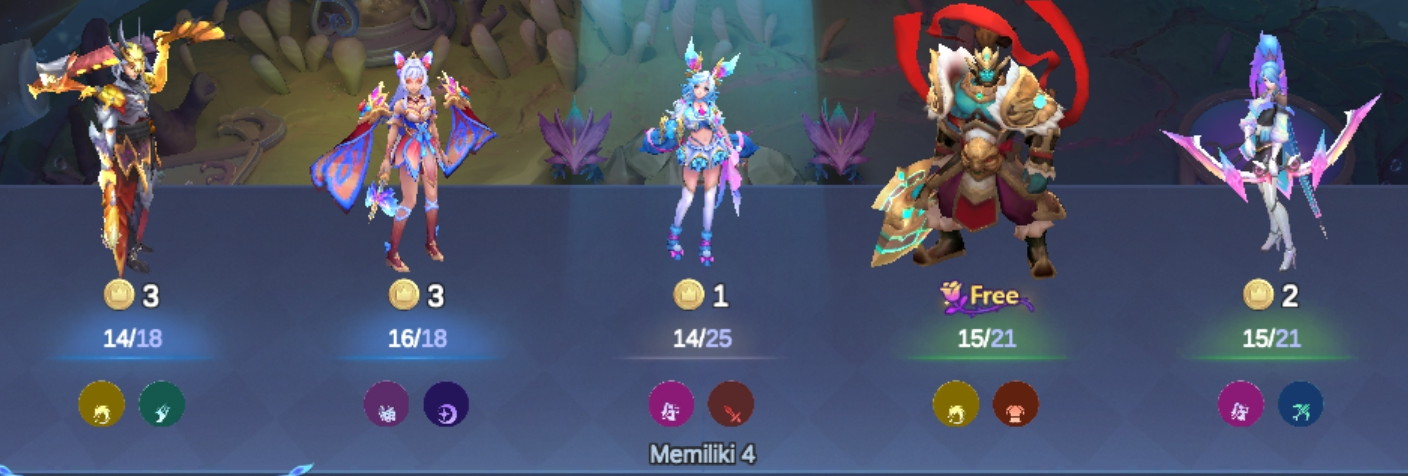
Lakukan roll manual pada shop game sampai hero yang kamu pilih di menu kalibrasi muncul di shop.
-
Tekan tombol angka 1 2 3 4 5
 sesuai lokasi slot munculnya hero di shop. Contoh: jika hero muncul di slot 4, tekan angka 4.
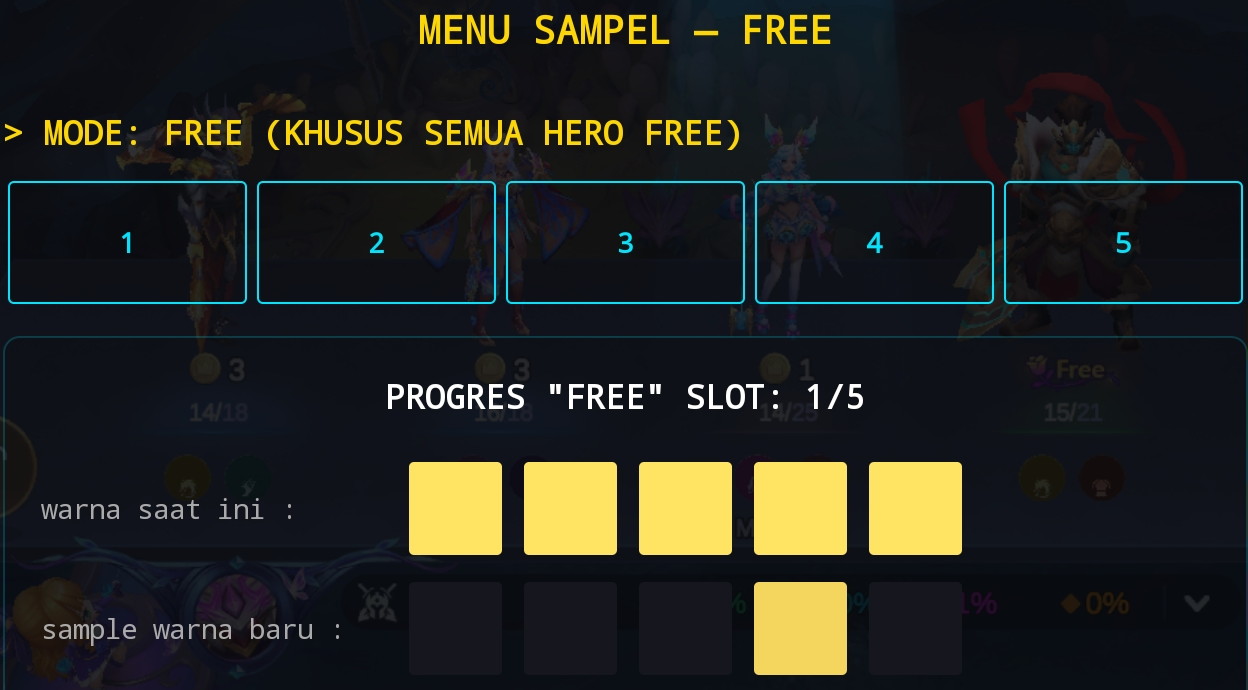
Pastikan shop game tetap terbuka sebelum menekan tombol angka 1 2 3 4 5. Menu kalibrasi akan tertutup otomatis selama 1 detik untuk mengambil sampel warna baru.
Langkah 4 — Simpan Hasil Kalibrasi
Setelah seluruh sampel kotak terisi
tekan tombol SIMPAN
untuk menyimpan kalibrasi warna yang baru.
Tekan tombol kembali, untuk menyelesaikan kalibrasi.
Kesimpulan: Ini adalah proses mengubah sampel warna Hero pada tiap slot yang sudah ada di data aplikasi AutoRolBuy ke warna yang baru didapatkan setelah kalibrasi.